مقالات, ادوبی کانکت, مقالات آموزشی

آموزش Adobe Connect ویژه مدیران و مدرسین

در سال‌های اخیر، کلاس آنلاین از یک گزینه اضطراری به بخشی ثابت از فرآیند آموزش در مدارس، دانشگاه‌ها و آموزشگاه‌ها تبدیل شده است. یکی از راهکار های رایج، محبوب و کارآمد در این زمینه، استفاده از سرویس ادوبی کانکت است. اما بسیاری از مدرسان و دانش‌آموزان هنگام ورود به محیط Adobe Connect با سوال‌های ساده‌ای روبه‌رو می‌شوند: چطور وارد شوم؟ میکروفون را چطور فعال کنم؟ صفحه را چگونه به اشتراک بگذارم؟ و نقش من در جلسه چیست؟

این راهنما به‌صورت عملی و گام‌به‌گام نوشته شده تا هم مدرسین بتوانند کلاس را مدیریت کنند و هم دانش‌آموزان بتوانند به‌راحتی در جلسه شرکت کنند. تمام توضیحات بر اساس محیط فعلی Adobe Connect (نسخه‌های مبتنی بر HTML5 و اپلیکیشن دسکتاپ) تهیه شده است.

پیش‌نیازهای مشترک برای همه کاربران

قبل از شروع جلسه، این موارد را بررسی کنید:

اتصال اینترنت پایدار

یکی از مهم ترین نیاز های سرویس ، استفاده از اینترنت پایدار هم برای مدرسین و هم برای حاضران کلاس است. 

مرورگر به‌روز یا اپلیکیشن رسمی

ترجیحا مرورگر های معتبر و بروز مانند chrome, edge , firefox  را بر روی سیستم خود داشته باشید تا بتوانید بدون مشکل وارد پنل برنامه شوید. با توجه به نسخه های مختلف برنامه پیشنهاد میشود هر سه برنامه فوق را بر روی سیستم خود داشته باشید و همچنین از اپ اندروید/ویندوز/مک/ایفون نیز برای استفاده از سرویس استفاده کنید. تا این لحظه تجربه استفاده پایدار تری را با استفاده از مرورگر ها دیده ایم 

سخت افزار صوت و تصویر

استفاده از هدست و میکروفون خارجی و مجزا جهت جلوگیری از بروز نویز در کلاس ها یکی از پیشنهادات اکید است. از اتصال و سلامت این ابزار و نیز اتصال وبکم قبل از برگزاری جلسات مطمئن شوید. در مقالات بعدی در مورد نحوه تست این ابزار بیشتر خواهیم گفت

مجوز دسترسی

توجه داشته باشید که حتما در هنگام ورود به کلاس ها، به مرورگر، مجوز استفاده از وبکم و میکروفون را بدهید. در غیر این صورت امکان استفاده از این ابزار در سرویس را نخواهید داشت. این مجوز را میتوانید در تنظیمات مرورگر خود بررسی و ویرایش کنید

راهنمای مدیران سرویس 

در صورت تهیه سرویس های اختصاصی، شما به عنوان مدیر سرویس میتوانید اقدامات مدیریتی بسیاری انجام دهید . از ساخت کلاس های مختلف و ایجاد کاربران مختلف با دسترسی های متفاوت گرفته تا ایجاد تغییرات در سرویس .
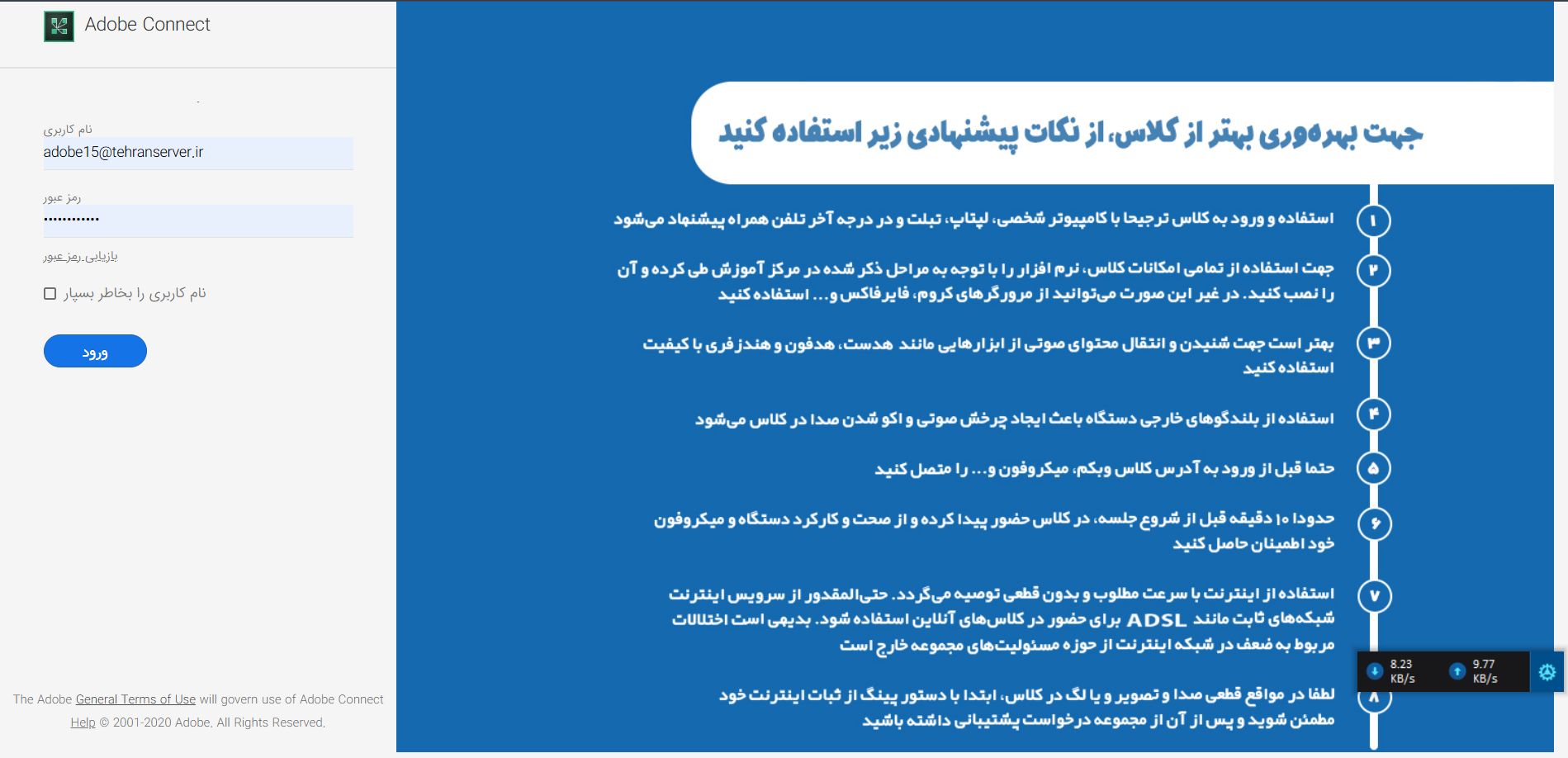
بعد از تکمیل فرایند خرید سرویس، تیکتی شامل اطلاعات سرویس برای شما ارسال خواهد شد که از آن برای ورود به پنل مدیریتی استفاده خواهید کرد.

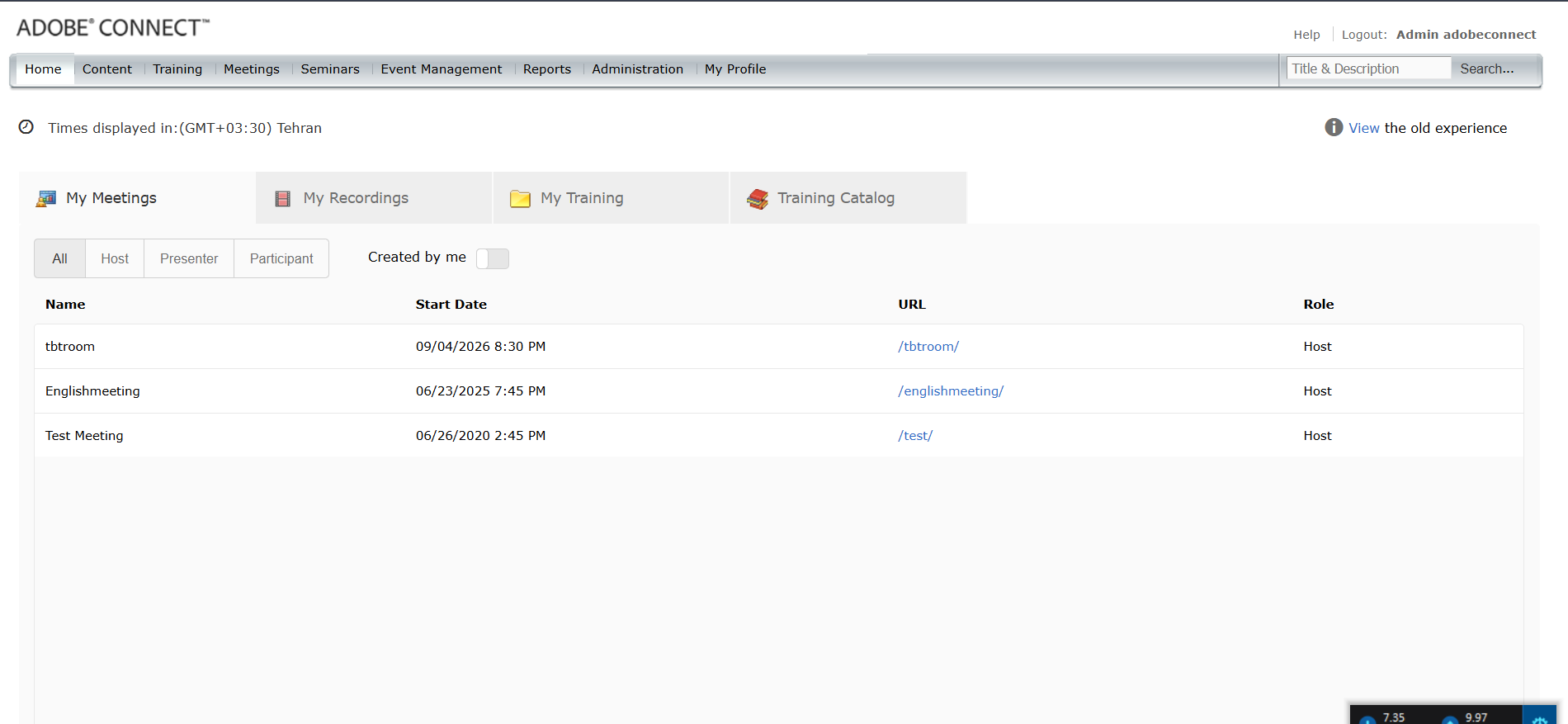
در نگاه اول با ورود به پنل با صفحه روبرو مواجه میشوید که داشبورد پنل مدیریتی سرویس است

در ادامه به معرفی و توضیح هر بخش میپردازیم

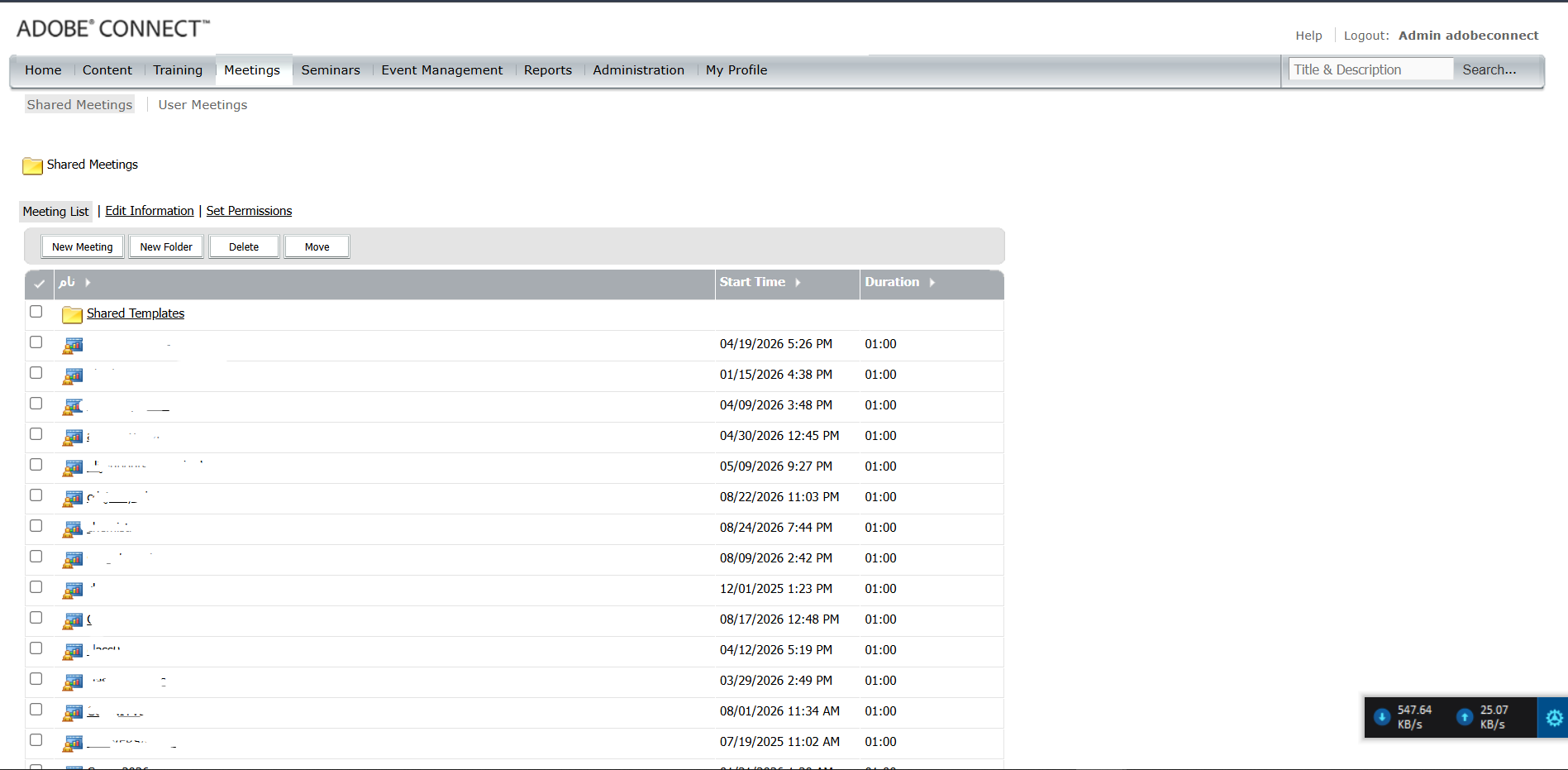
صفحه meetings | مدیریت اتاق های سرور

این صفحه محل قرارگیری لیست اتاق های ایجاد شده بر روی سرور است و از این بخش میتوان با استفاده ازگزینه new meeting  اقدام به ساخت کلاس جدید کرد و کلاس های موجود را مدیریت کرد

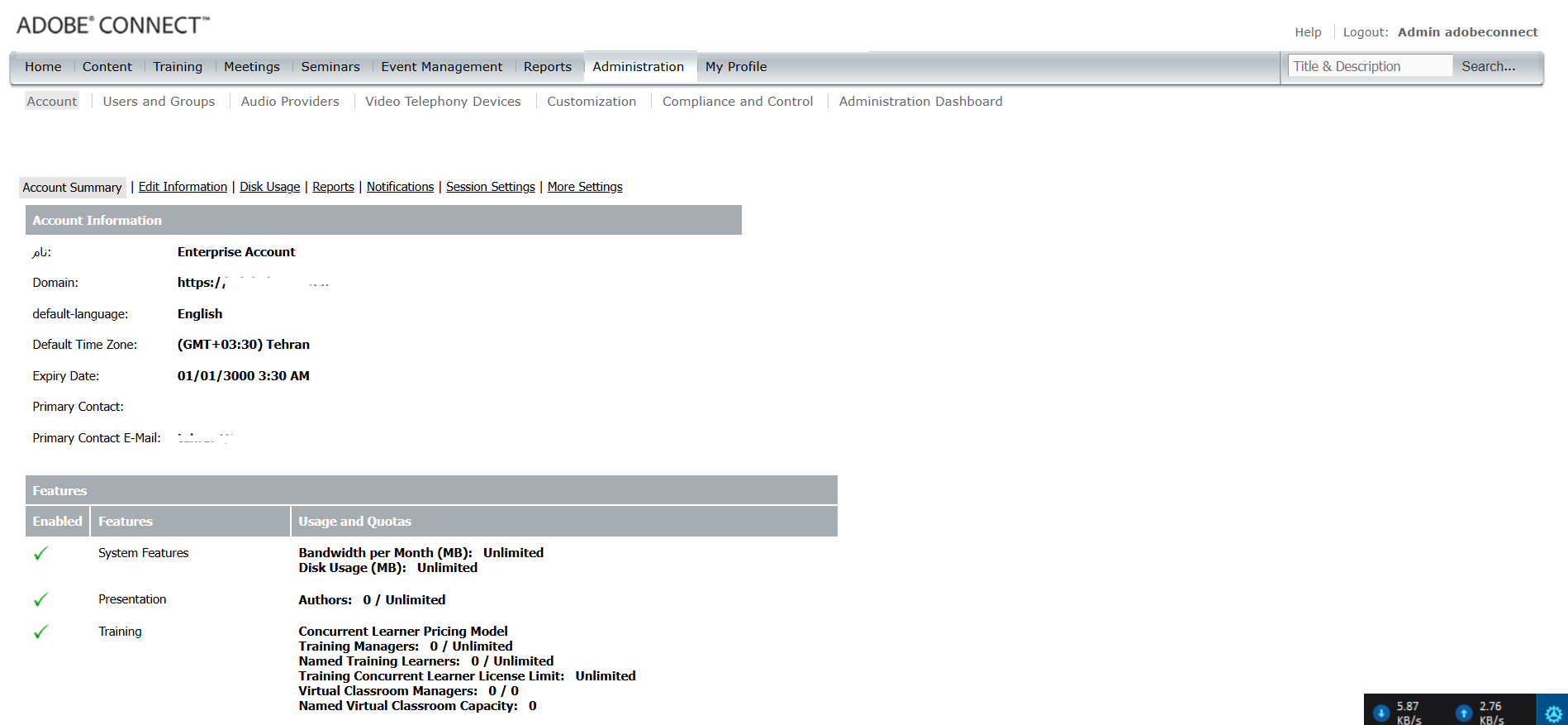
صفحه داشبورد مدیریت 

در تب Administration پنل مدیریت سرویس ادوبی کانکت میتوان اقداماتی نظیر ساخت و مدیریت کاربران، گروه ها، سیسات های کلی اتاق ها، شخصی سازی سرویس و موارد دیگر را انجام داد 

این صقحه و صقحه meetings  پرکاربرد ترین بخش هایی هستند که به عنوان مدرس و مدیر سرویس  Adobe connect  از آن استفاده میکنید 

ساخت کاربر جدید 

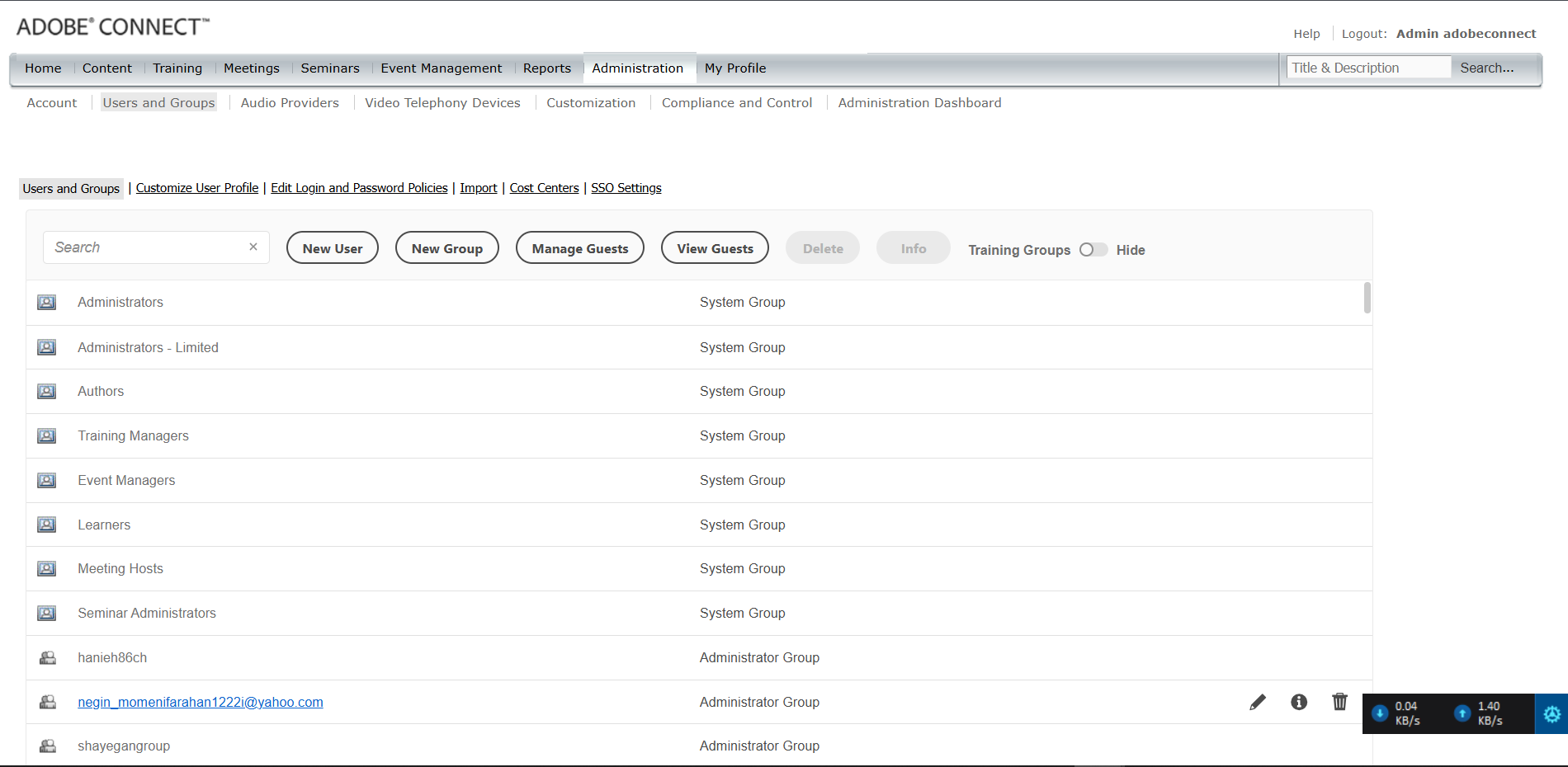
برای ساخت کاربر جدید در صفحه Administration ، وارد تب users and groups  شده و با کلیک بر روی new user  وارد ویزارد ساخت کاربر جدید شوید

همچنین برا ساخت گروه جدیدی از کاربران میتوانید با کلیک بر روی new group ، وارد ویزارد ساخت گروه جدید کاربران شوید

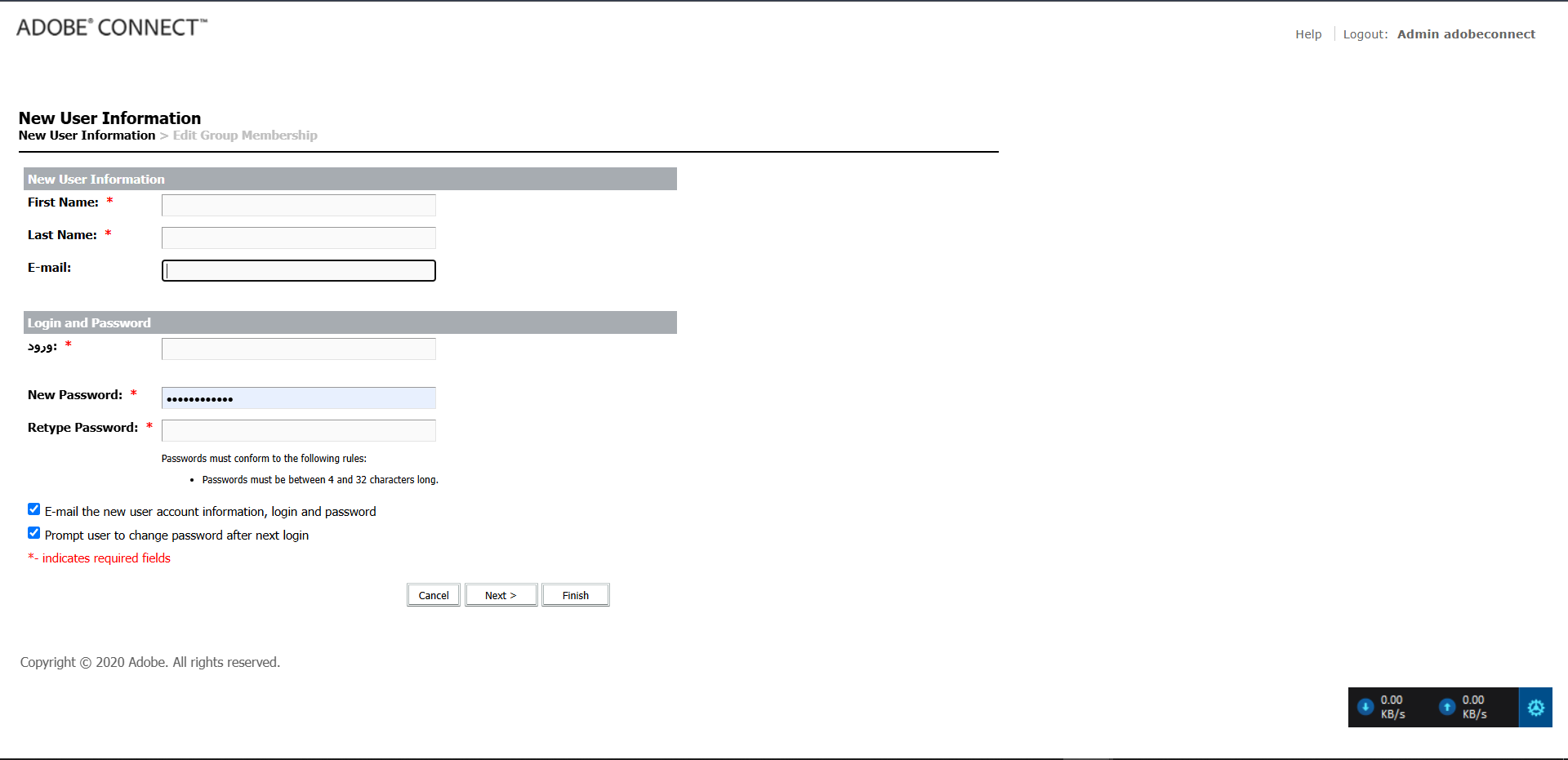
به طور پیشفرص، برای ساخت کاربر جدید به اطلاعاتی که در تصویر مشخص است نیاز دارید

  • نام و نام خانوادگی میتواند فارسی و یا لاتین وارد شوند اما بهتر است نشانه (@#$. و...) در این دو بخش وارد نشود.
  • ایمیل لازم نیست واقعی باشد اما باید با حروف لاتین و با فرمت ایمیل نوشته شود . همچنین ایمیل کاربران باید منحصر به فرد و غیر تکراری باشد 
  • به طور پیشفرض، نام کاربری معادل ایمیل کاربر وارد میشود اما در صورت نیاز با اعمال تغییراتی در قسمت login policies ، میتوان از نام کاربری دلخواه استفاده شود.
  • رمز عبور باید حداقل 8 کاراکتر داشته باشد . شامل حروف کوچک و بزرگ و نشانه باشد و حتما به حروف لاتین نوشته شود 
  • در صورت فعال بودن تیک گزینه propmt user to change password  فعال باشد، کاربر مورد نظر بعد از اولین ورود باید رمز ورود خود را تغییر دهد. پیشنهاد میشود جهت مدیریت بهتر کاربران، تیک هر دو گزینه موجود در تصویر را غیر فعال کنید.

تغییر اطلاعات کاربران 

گاهی مشاهده میشود که اکامنت کاربر به علت وارد کردن اطلاعت اشتباه در زمان لاگین مسدود میشود و یا نیاز است به هر دلیلی اطلاعات کاربر را تغییر دهیم.

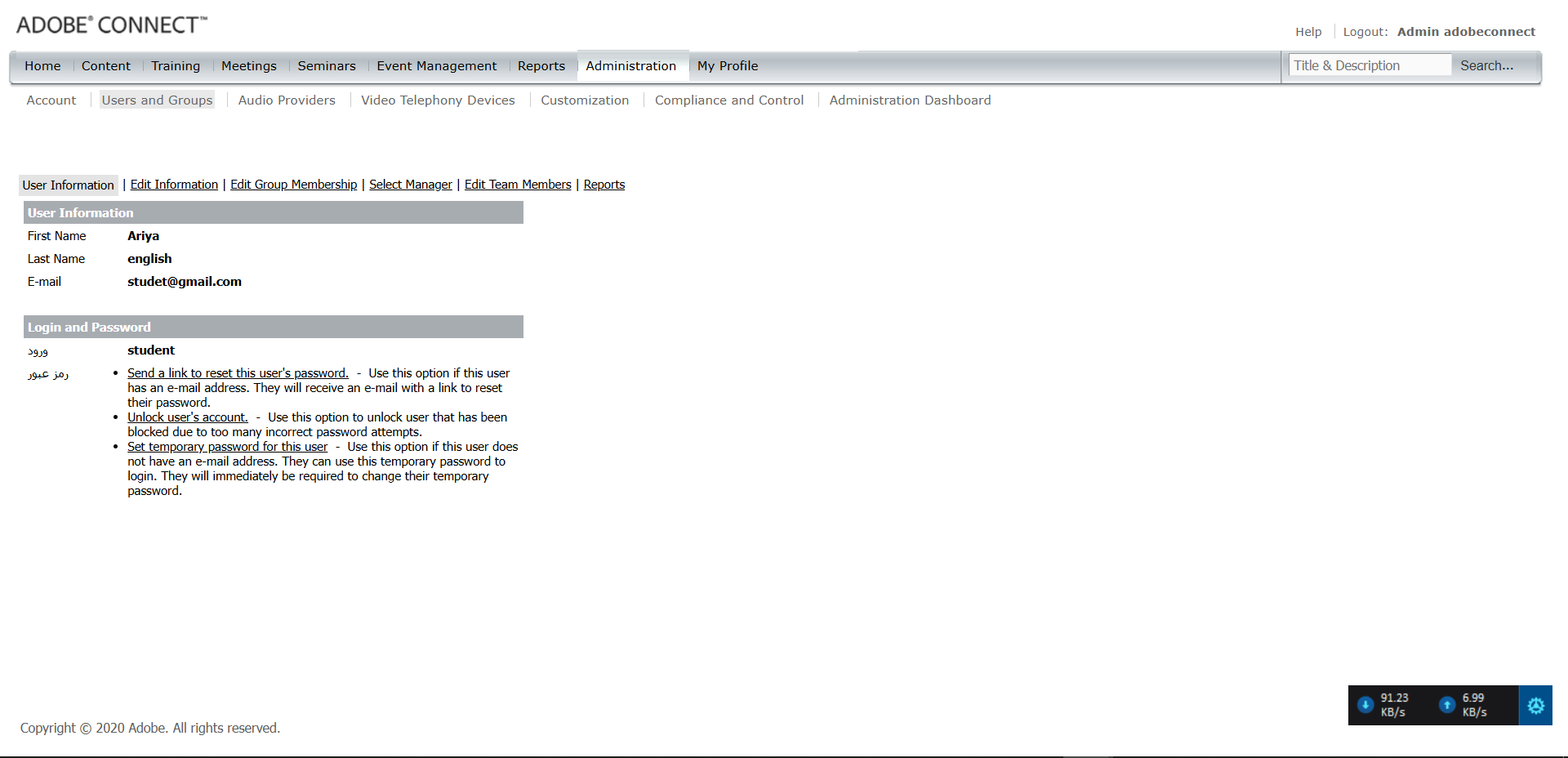
برای این کار بعد از ورود به داشبورد مدیریتی سرویس Adobeconnect ، به بخش users and groups  مراجعه کرده و با جسجو و انتخاب کاربر مورد نظر خود، روی edit user کلیک کنید تا وارد صفحه اطلاعات کاربر شوید .

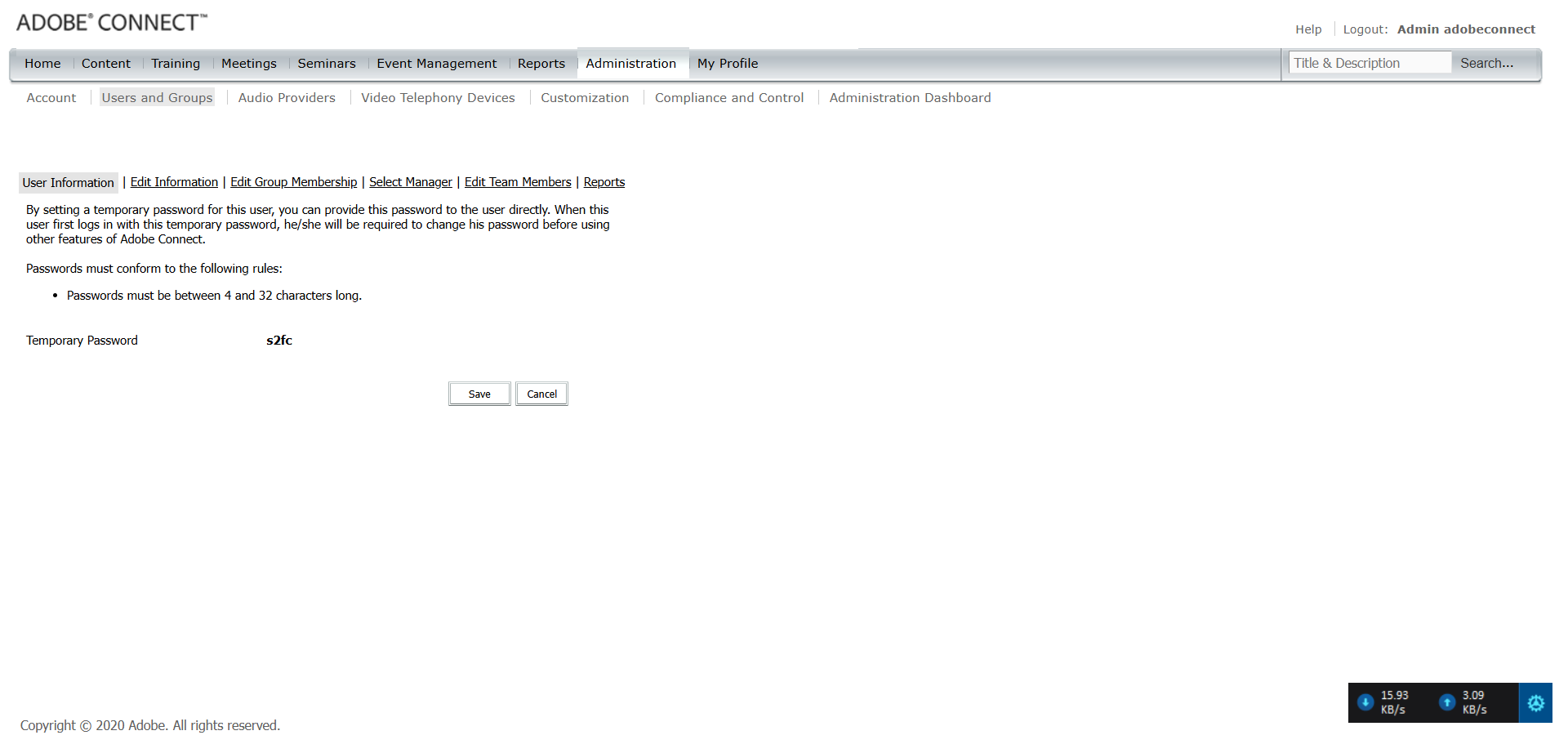
در این صفحه میتوانید اطلاعات حساب کاربری مورد نظر خود را مشاهده و یرایش کنید، کاربر مسدود شده را با انتخاب گزینه unblock user رفع مسدودی کنید ، با انتخاب گزینه set temporary password  ، رمز موقت به کاربر ارائه دهید تا بتواند در لاگین بعدی رمز مورد نظر خود را تغییر دهد ، کاربر را در گروه های مورد نظر خود اضافه کرده و سطح دسترسی آن را ویرایش نمایید و دیگر موارد مربوط به کاربر را مدیریت کنید 
دیدگاهتان را بنویسید

نشانی ایمیل شما منتشر نخواهد شد. بخش‌های موردنیاز علامت‌گذاری شده‌اند *